ffmpeg -ss 00:00:00 -i input.mp4 -t 00:29:00 -c copy output.mp4
Kürze ein bestehendes Video mit dem Dateinamen „input.mp4“ von Position „00:00:00“ bis zur Position „00:29:00“ und schreibe ein neue Datei mit dem Dateinamen „output.mp4“.
ffmpeg -ss 00:00:00 -i input.mp4 -t 00:29:00 -c copy output.mp4
Kürze ein bestehendes Video mit dem Dateinamen „input.mp4“ von Position „00:00:00“ bis zur Position „00:29:00“ und schreibe ein neue Datei mit dem Dateinamen „output.mp4“.
String-Slicing in Python ist eine Technik, mit der du Teilstücke (Substrings) aus einem String herausschneiden kannst, ohne dass der ursprüngliche String verändert wird (Strings sind unveränderlich in Python).
string[start:stop:step]
1).text = "Python"
print(text[0:4]) # 'Pyth' (Index 0 bis 3)
print(text[:4]) # 'Pyth' (Start weggelassen → Beginn bei 0)
print(text[2:]) # 'thon' (bis zum Ende)
print(text[:]) # 'Python' (gesamter String)
Python erlaubt auch negative Indizes, die von hinten zählen:
print(text[-1])    # 'n'  (letztes Zeichen)
print(text[-3:])   # 'hon'
print(text[:-2])   # 'Pyth'
Mit step kannst du Zeichen überspringen:
print(text[::2])   # 'Pto' (jedes 2. Zeichen)
print(text[1::2])  # 'yhn' (jedes 2. Zeichen, Start bei Index 1)
print(text[::-1]) # 'nohtyP' (gesamten String rückwärts)
print(text[1:5:2])   # 'yh' (Start=1, Stop=5, Step=2)
print(text[-5:-1:2]) # 'yh' (gleicher Effekt mit negativen Indizes)
string[a:b] enthält a aber nicht b.Grafische Übersicht, wie die Indizes bei Strings in Python gezählt werden.
Nehmen wir den String:
text = "Python"
   P    y    t    h    o    n
   0    1    2    3    4    5     → positive Indizes (links nach rechts)
  -6   -5   -4   -3   -2   -1     → negative Indizes (rechts nach links)
text[0] → 'P' (erstes Zeichen)text[-1] → 'n' (letztes Zeichen)text[1:4] → 'yth' (Index 1 bis 3) P y t h o n ^-----^text[::2] → 'Pto' (jedes zweite Zeichen) P y t h o n ^ ^ ^text[::-1] → 'nohtyP' (komplett umgedreht)https://extensions.libreoffice.org/en/extensions/show/geschaeftsbrief-din-5008-2011-b-a4-ib
https://extensions.libreoffice.org/en/extensions/show/briefvorlage-din-lang-dl
Beim Überbrücken von Auto zu Auto ist die richtige Reihenfolge wichtig, um Funkenbildung und Schäden an der Elektronik zu vermeiden.
Die übliche und sichere Reihenfolge lautet:
1. Rotes Kabel (Pluspol):
2. Schwarzes Kabel (Minuspol):
3. An Minuspol der Batterie des Spenderfahrzeugs anschließen.
4. An einen blanken, unlackierten Metallteil (z. B. Motormasse oder Karosserie) des Empfängerfahrzeugs, nicht an den Minuspol der Batterie.
Nach dem Starten:
💡 Tipp: Beide Fahrzeuge sollten beim Anschließen ausgeschaltet sein, erst nach kompletter Verbindung den Spender starten.
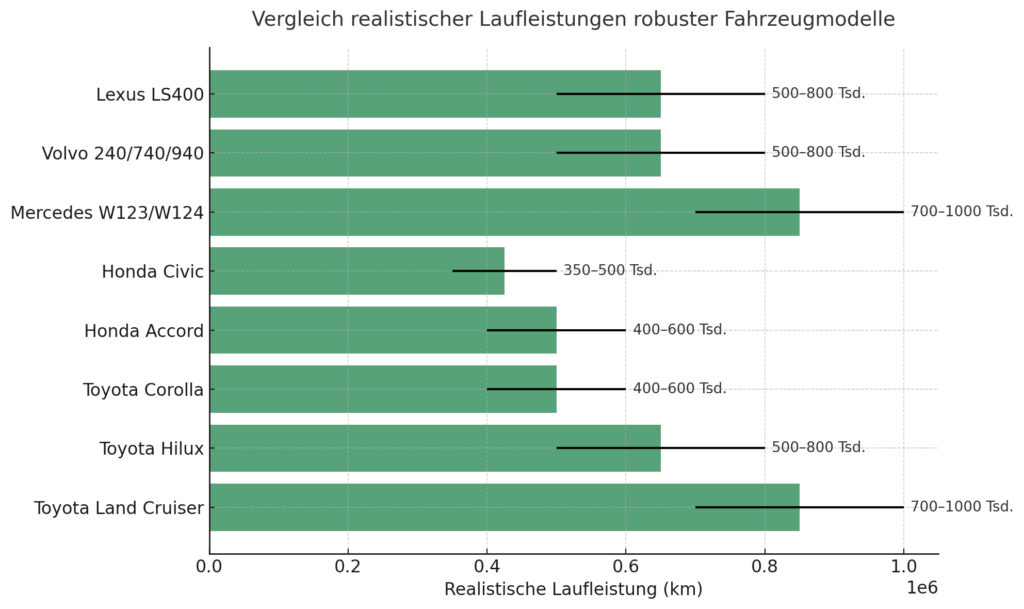
| Modell | Beste Baujahre / Motoren (grün = Top) | Baujahre mit Vorsicht (gelb = teils anfällig) | Haupt-probleme bei gelb | Re-alistische Lauf-leistung |
|---|---|---|---|---|
| Toyota Land Cruiser | 🟢 J80 (1990–1997, 1HZ, 1HD-FT), J100 (1998–2007, 1HD-FTE, 4.7 V8) | 🟡 J200 (2008–2021) | Mehr Elektronik, teurere Reparaturen | 🟢 700.000–1.000.000 km |
| Toyota Hilux | 🟢 5. Gen (1988–1997), 6. Gen (1997–2005, Saugdiesel) | 🟡 Ab 2005 (D-4D) | Common-Rail-Empfindlichkeit bei schlechtem Diesel | 🟢 500.000–800.000 km |
| Toyota Corolla | 🟢 E100 (1991–1997), E110 (1995–2000, 1.3–1.6 Benziner) | 🟡 Ab ca. 2015 | Downsizing-Turbos, Direkteinspritzung | 🟢 400.000–600.000 km |
| Honda Accord | 🟢 5. Gen (1993–1997), 6. Gen (1998–2002, 2.0/2.3 Benzin) | 🟡 Ab 2008 | Automatikgetriebe bei US-Versionen | 🟢 400.000–600.000 km |
| Honda Civic | 🟢 5. Gen (1991–1995), 6. Gen (1995–2000) | 🟡 Ab 2005 (8. Gen) | Elektronik, komplexere Reparaturen | 🟢 350.000–500.000 km |
| Mercedes W123/W124 | 🟢 W123 (1976–1985, OM615/616/617), W124 (1985–1995, OM603/606) | 🟡 W210 (1995–2002) | Rost, Elektronikprobleme | 🟢 700.000–1.000.000 km |
| Volvo 240/740/940 | 🟢 Alle bis ca. 1998 | 🟡 Spätere V70 (ab 2001) | Elektronik, Getriebe | 🟢 500.000–800.000 km |
| Lexus LS400 | 🟢 Serie 1 (1989–1994), Serie 2 (1995–2000) | 🟡 Spätere LS-Modelle | Elektronikkomplexität | 🟢 500.000–800.000 km |
💡 Interpretation:
💡 Faustregel:
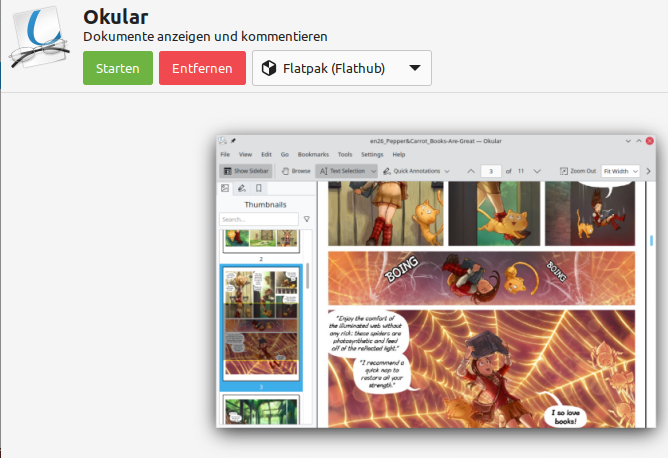
Okular ist ein universeller Dokumentenbetrachter, der von KDE entwickelt wird. Okular ist auf verschiedenen Plattformen verfügbar, darunter auch Linux, Windows, Mac OS X, *BSD usw.
Funktionen:
Unterstützte Formate: PDF, PS, Tiff, DjVu, Images, DVI, XPS, Fiction Book, Comic Book, Plucker, EPub, FaxSeitenleiste mit Inhalten, Vorschau, Anmerkungen und LesezeichenUnterstützung für Anmerkungen
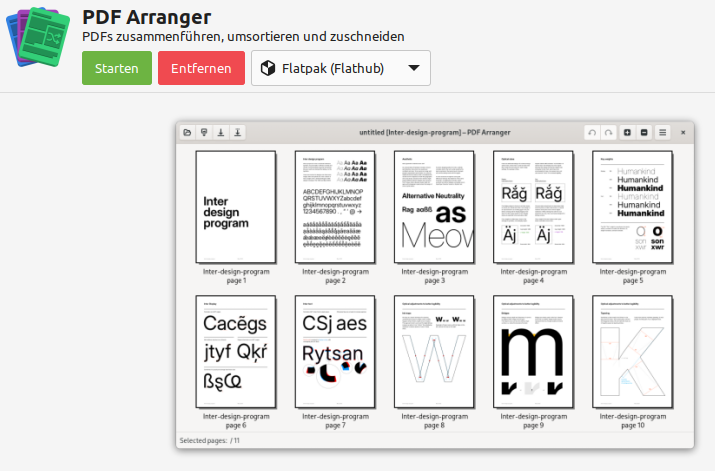
PDF Arranger ist eine kleines Programm, das dem Nutzer hilft, PDF-Dokumente in einer interaktiven und intuitiven graphischen Schnittstelle zusammenzuführen oder aufzuteilen und ihre Seiten zu drehen, zuzuschneiden und anders anzuordnen.
Es ist ein Frontend für pikepdf.

Installation unter Linux Mint (sicherer Weg)
Offizielle JetBrains Toolbox-App (empfohlen)
Damit kannst du PyCharm einfach installieren, updaten und auch wieder deinstallieren.
Lade die Toolbox von JetBrains herunter:
https://www.jetbrains.com/toolbox-app/
Entpacke das Archiv (tar -xzf jetbrains-toolbox-*.tar.gz).
Starte die Binary jetbrains-toolbox.
Darüber kannst du PyCharm installieren.
👉 Vorteil: Updates gehen automatisch, keine Systemdateien werden verändert.
Flameshot ist unter Linux Mint eine beliebte Erweiterung für Screenshots, weil es gleich nach der Aufnahme direkt Bearbeitungswerkzeuge einblendet (Pfeile, Text, Hervorhebungen usw.)
FreeCAD ist ein parametrischer 3D-Modellierer mit offenem Quellcode, mit dem Sie reale Objekte jeder Größe entwerfen können. Mit parametrischer Modellierung können Sie Ihre Entwürfe ganz einfach ändern, indem Sie Parameter im Modellverlauf anpassen. FreeCAD eignet sich für eine Vielzahl von Anwendungen, vom Produktdesign und Maschinenbau bis hin zur Architektur und zum 3D-Druck.
Mit der Software können Sie eingeschränkte 2D-Skizzen erstellen, die als Grundlage für komplexere 3D-Modelle dienen können. Sie enthält Werkzeuge zum Anpassen von Abmessungen, zum Extrahieren von Konstruktionsdetails und zum Erstellen produktionsreifer technischer Zeichnungen. FreeCAD ist für Windows, Mac und Linux verfügbar und unterstützt verschiedene Dateiformate wie STEP, IGES, STL, SVG, DXF, OBJ, IFC und mehr, sodass es sich leicht in bestehende Arbeitsabläufe integrieren lässt. Es unterstützt auch die Anpassung durch Python-Skripte für diejenigen, die Aufgaben automatisieren oder benutzerdefinierte Funktionen entwickeln möchten.
FreeCAD bietet mehrere spezialisierte Workbenches, darunter Werkzeuge für die Finite-Elemente-Analyse (FEA), Building Information Modeling (BIM), CAM/CNC und Roboterbewegungssimulation. Sie können seine Funktionen mit Add-ons, Plugins und Makros erweitern, die von der FreeCAD-Community erstellt wurden und direkt aus der Anwendung heraus installiert werden können. Diese Flexibilität macht es zu einer praktischen Wahl sowohl für Profis als auch für Hobbyanwender.
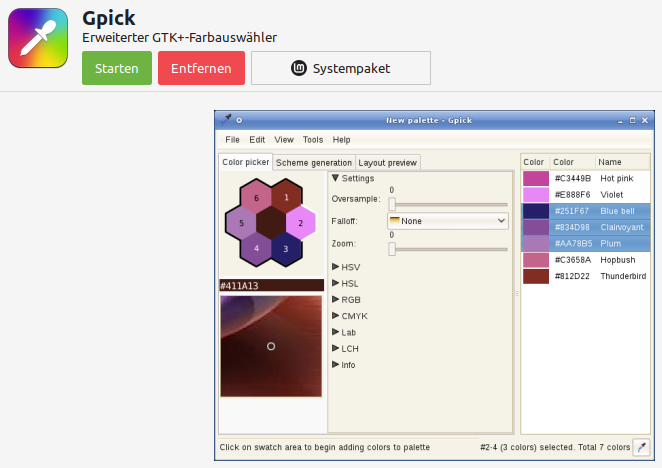
Gpick ist ein fortschrittlicher Farbwähler, mit dem du Farben an beliebigen Stellen auf dem Bildschirm auswählen, zu neuen Farben mischen, Farbtöne und Schattierungen erzeugen und Paletten in gängige Dateiformate exportieren oder einfach in die Zwischenablage kopieren kannst.
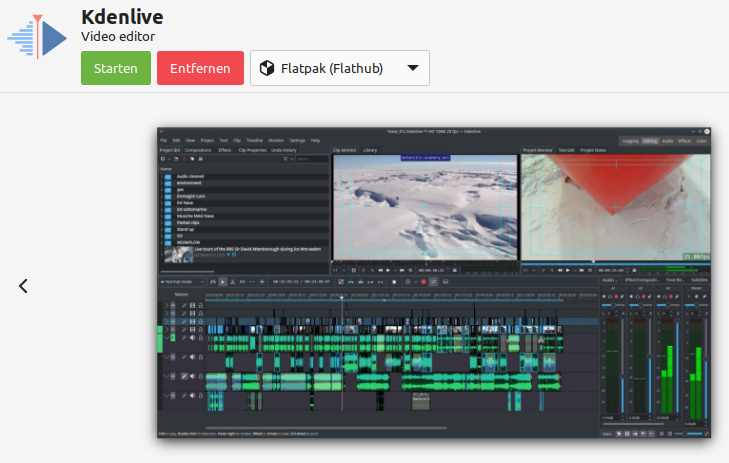
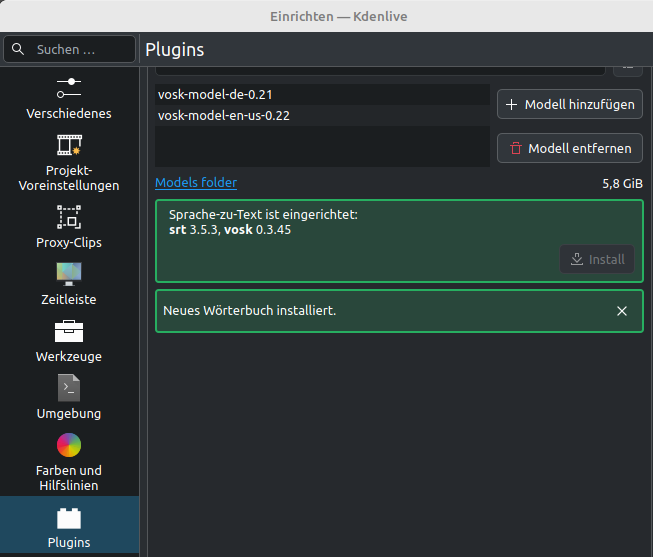
Kdenlive ist eine Videobearbeitungsanwendung, die viele Audio- und Videoformate unterstützt. Sie bietet erweiterte Bearbeitungsfunktionen, eine Vielzahl von Effekten und Übergängen, Farbkorrektur, Audio-Postproduktion und Untertitelungswerkzeuge. Darüber hinaus bietet sie die Flexibilität, in praktisch jedes Format Ihrer Wahl zu rendern.
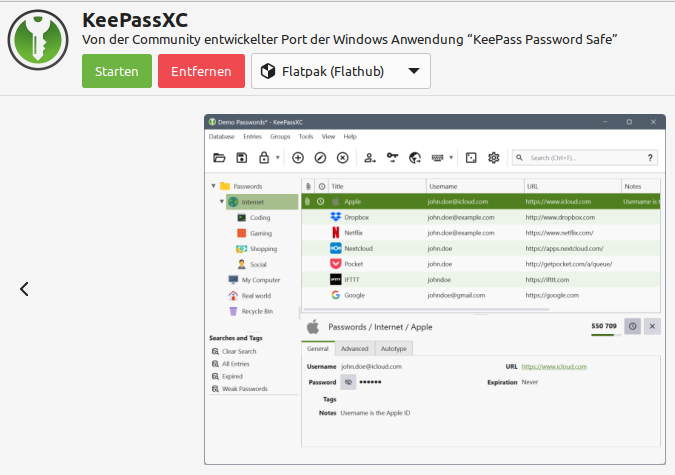
KeePassXC ist ein passwortverwaltendes Open-Source-Programm, das dir hilft, deine Passwörter, PINs, Lizenzschlüssel und andere vertrauliche Daten verschlüsselt zu speichern.
Hier die wichtigsten Punkte:
Kurz gesagt: KeePassXC ist so etwas wie ein digitaler Tresor für Passwörter, bei dem du der Eigentümer und Verwalter bleibst – im Gegensatz zu Online-Managern wie LastPass oder 1Password.
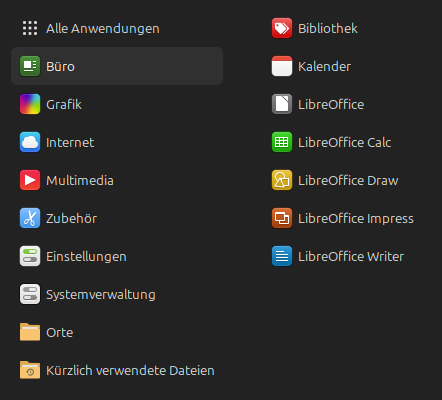
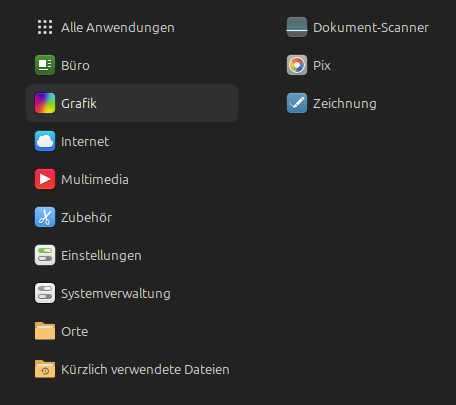
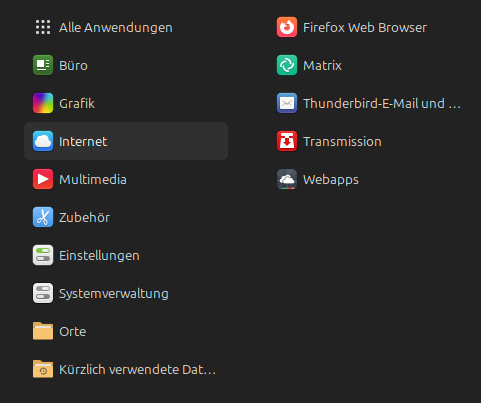
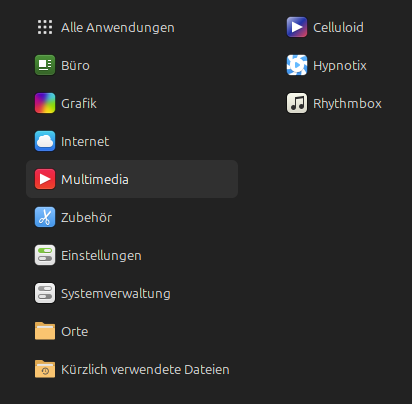
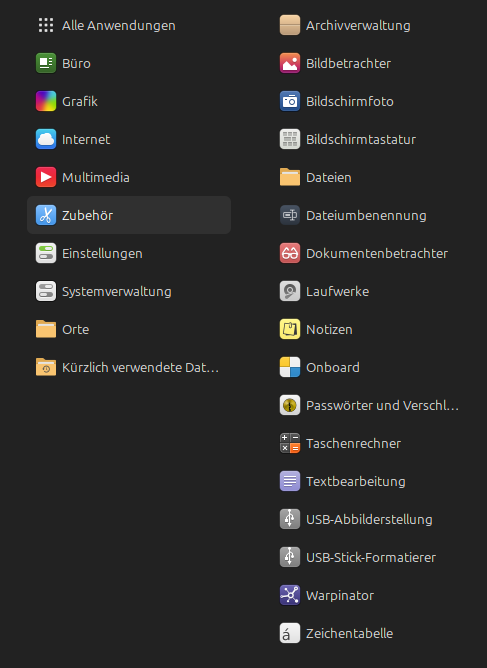
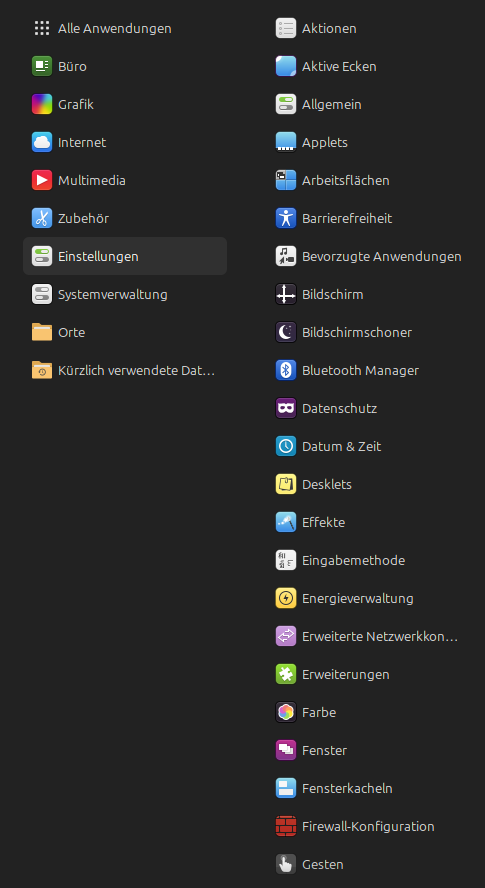
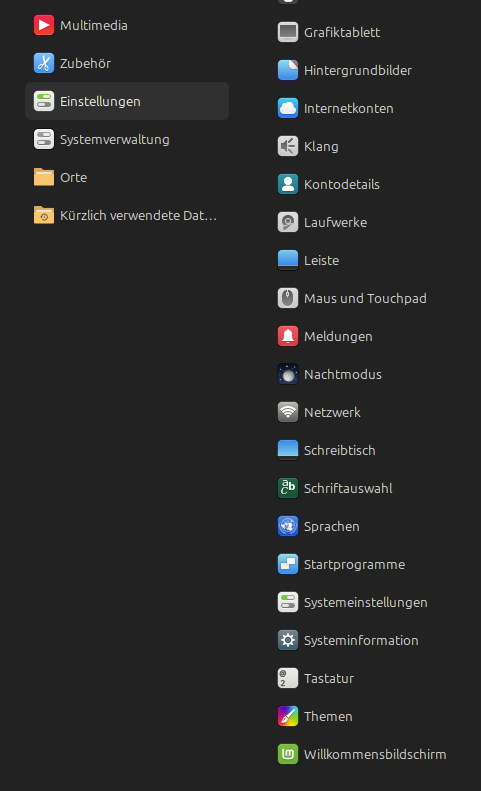
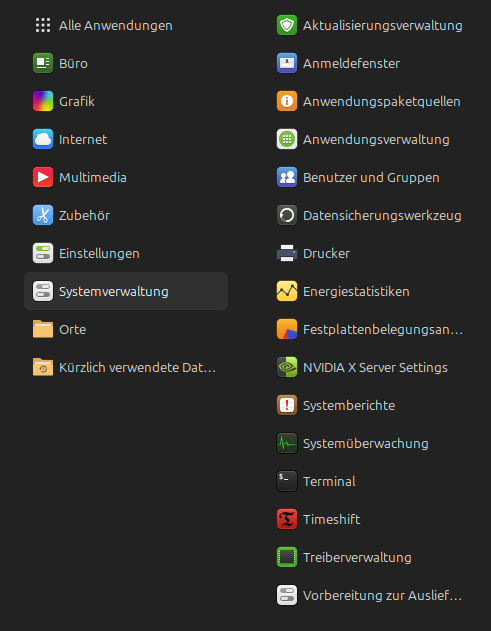
Linux Mint Cinnamon bringt bereits ein Screenshot-Programm mit.
Standardmäßig ist das das kleine, schlichte Tool Bildschirmfoto (engl. Screenshot), das direkt in die Cinnamon-Desktopumgebung integriert ist.
Aufrufmöglichkeiten:
Das Programm erlaubt dir:
Falls du mehr Komfort (z. B. Anmerkungen, Pfeile, Markierungen) brauchst, kannst du zusätzlich Tools wie Flameshot oder Shutter installieren – die lassen sich bequem über die Anwendungsverwaltung nachrüsten.
Alles klar – Flameshot ist unter Linux Mint eine beliebte Erweiterung für Screenshots, weil es gleich nach der Aufnahme direkt Bearbeitungswerkzeuge einblendet (Pfeile, Text, Hervorhebungen usw.).
Über die Anwendungsverwaltung oder per Terminal:
sudo apt install flameshot
Autostart aktivieren:
Flameshot öffnen → Rechtsklick auf das Tray-Symbol → Autostart aktivieren.
(Man kann sie in den Cinnamon-Einstellungen unter Tastatur → Tastenkürzel selbst festlegen.)
| Tastenkürzel | Funktion |
|---|---|
PrtSc oder Druck | Screenshot starten (Auswahlbereich) |
Shift + PrtSc | Sofort gesamten Bildschirm aufnehmen |
Ctrl + PrtSc | Screenshot in die Zwischenablage |
Alt + PrtSc | Aktives Fenster aufnehmen |
https://www.linuxmint.com/download.php
https://www.linuxmint.com/edition.php?id=319
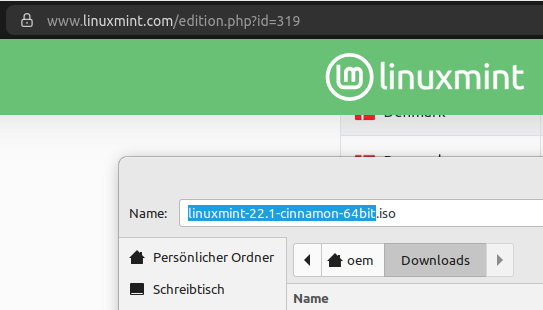
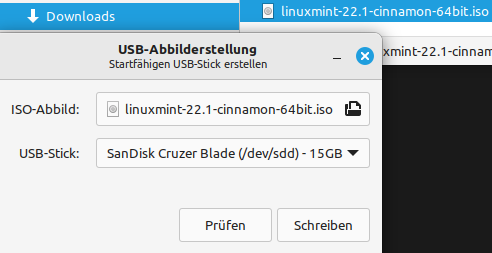
Nach dem Herunterladen der .iso-Datei mit rechter Maustaste auf diese Datei klicken und aus dem Kontext-Menü „Startfähigen USB-Stick erstellen“ wählen.